第 14 篇
使用 WebAssembly 和 Gifsicle 构建 GIF 优化工具
Simon Willison 逐段分析构建 GIF 优化网页的提示词,涵盖 Gifsicle 的 WebAssembly 编译、预览与手动设置、浏览器测试和可复现构建文件。
Hex4C59 6 分钟阅读 更新于 2026-10-17
软件工程·译文
译文信息
- 原文:GIF optimization tool using WebAssembly and Gifsicle
- 作者:Simon Willison
- 中文翻译与整理:Hex4C59(AI 辅助)
- 翻译整理:2026-10-11
本文为非官方中文译文,依据提供的原文正文翻译。正文中的「我」、项目经历和效果判断均指原作者。截图和演示动图来自原文;译者未构建工具或执行示例提示词。
我喜欢在网上发表的文章中加入 GIF 动图演示,通常用 LICEcap 录制。交互式讲解一章就有一个例子。
这些 GIF 的体积可能很大。我尝试过几种优化 GIF 文件大小的工具,最喜欢的是 Eddie Kohler 开发的 Gifsicle。它会找出各帧中没有变化的区域,只保存差异,以此压缩 GIF。为了进一步缩小文件,它还可以减少调色板中的颜色数量,或者采用会明显影响画质的有损压缩。
Gifsicle 用 C 编写,默认通过命令行使用。我想为它做一个网页界面,以便在浏览器中使用,并直观地预览、比较不同设置的效果。
我在 iPhone 上通过 Claude 应用使用网页版 Claude Code,针对自己的 simonw/tools 仓库输入了以下提示词:
gif-optimizer.html把 gifsicle 编译为 WASM,然后构建一个网页,让用户可以打开 GIF 动图,或者把它拖放到页面上。接着,用 gifsicle 按多种不同设置压缩这个 GIF,并展示各个版本;每个预览都要显示文件大小,并提供下载按钮。
还要提供控件,让用户手动调整 gifsicle 选项。每个预览都有一个「微调这些设置」链接,点击后,把手动设置切换为生成该预览时使用的参数,让用户可以继续调整。
运行「
uvx rodney –help」,用这个工具测试你的工作。使用这个 GIF 进行测试:https://static.simonwillison.net/static/2026/animated-word-cloud-demo.gif。
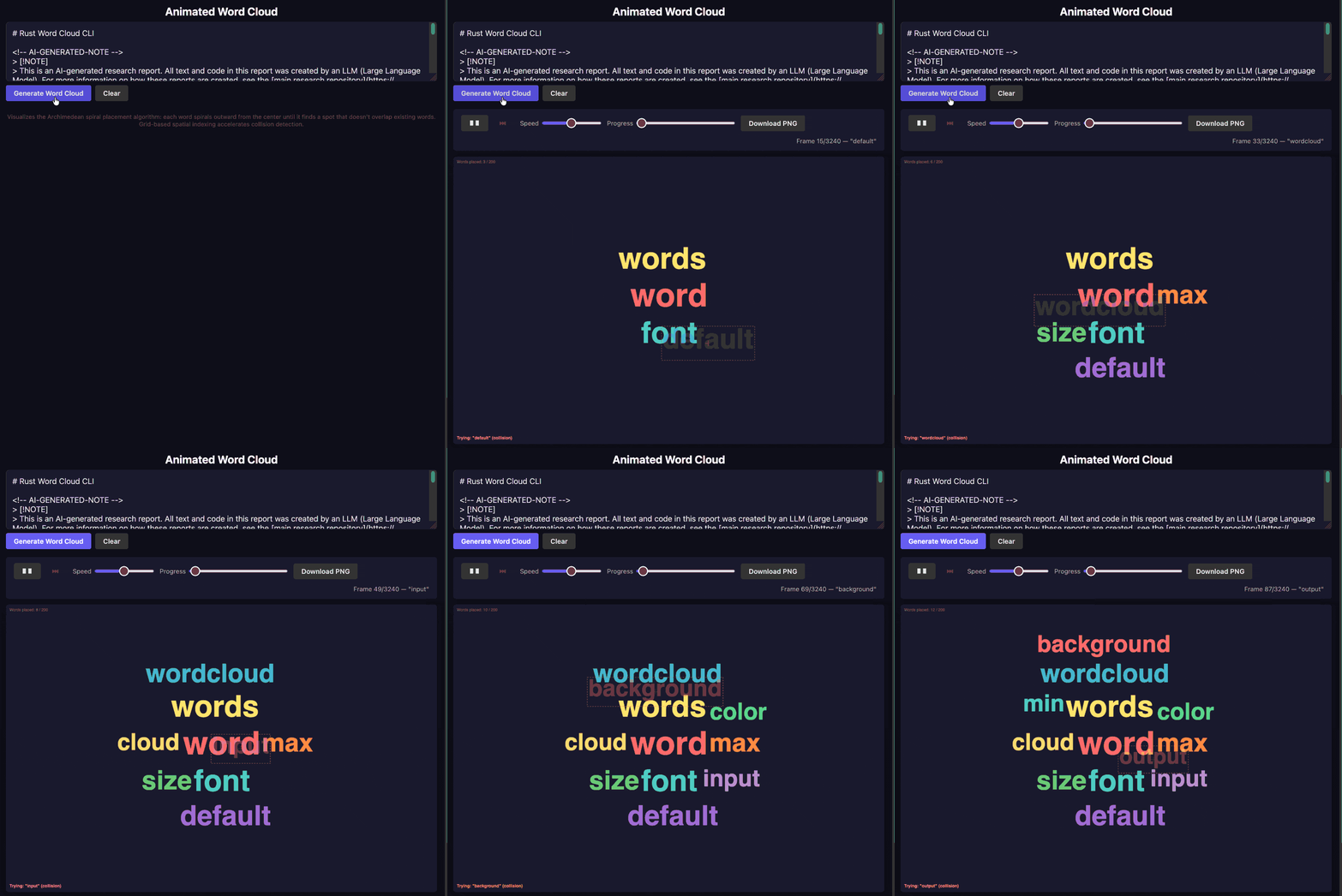
译者注: 原文初始提示词中的
–help使用了长横线,复制运行时应写为--help,即uvx rodney --help。原文还出现了tray your work和后文的wqsm,这里分别按「测试你的工作」和「WASM」理解并翻译。
这是它构建出的工具,下面这段 GIF 演示也用这个工具进行了优化:
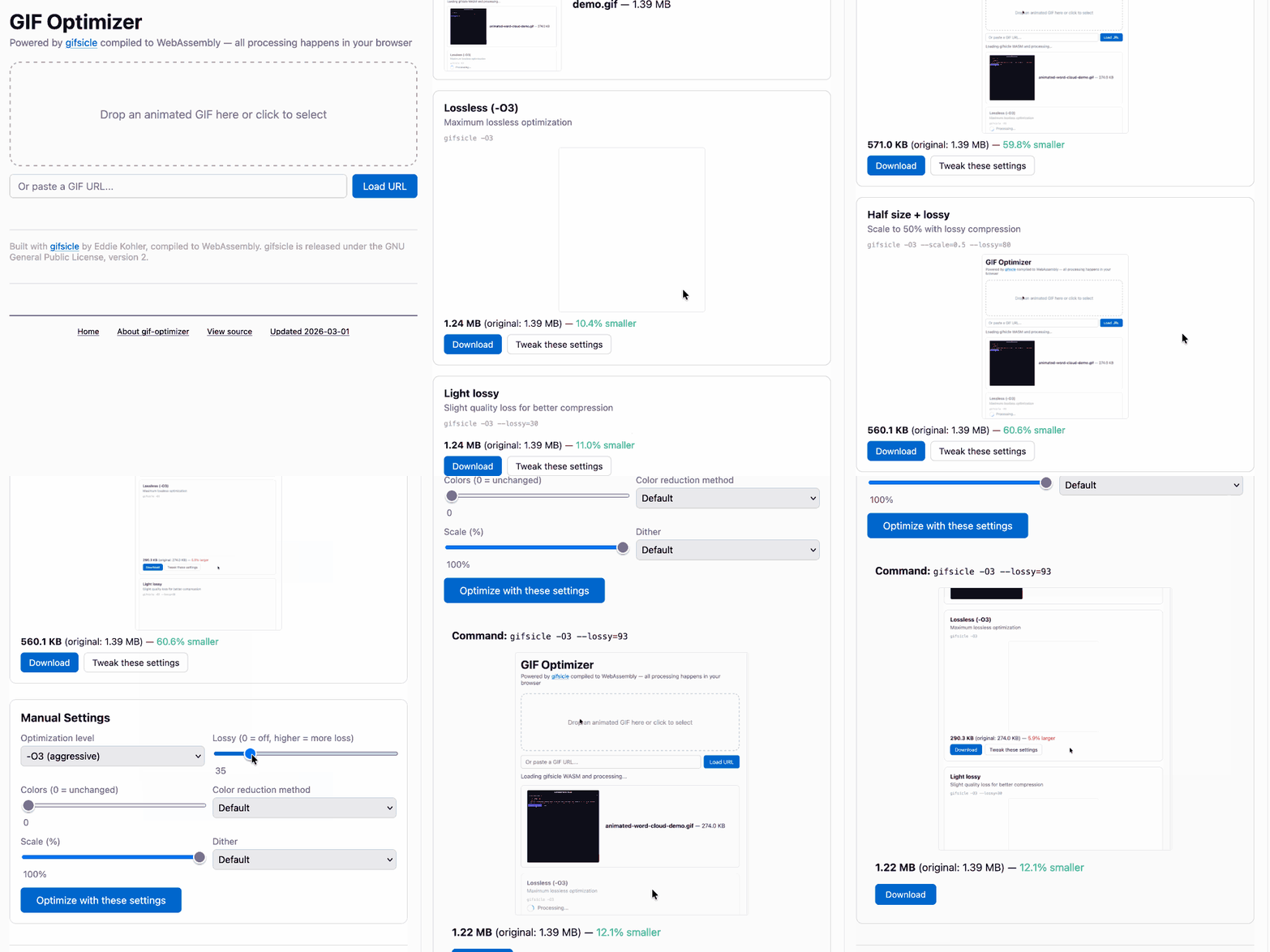
原文演示:使用 GIF 优化工具调整设置并下载结果。
下面逐段分析这条提示词。
gif-optimizer.html
第一行只告诉它我要创建的文件名。这里给出一个文件名就足够了:我知道 Claude 在仓库中运行 ls 时,会发现每个文件都是一个独立工具。
我的 simonw/tools 仓库目前没有 CLAUDE.md 或 AGENTS.md 文件。我发现,智能体只需浏览现有文件树,再查看已有文件中的相关代码,就能充分掌握仓库的大致组织方式。
把 gifsicle 编译为 WASM,然后构建一个网页,让用户可以打开 GIF 动图,或者把它拖放到页面上。接着,用 gifsicle 按多种不同设置压缩这个 GIF,并展示各个版本;每个预览都要显示文件大小,并提供下载按钮。
这里,我对 Claude 已有的知识做了不少假设,结果都奏效了。
Gifsicle 如今已有将近 30 年的历史,而且应用广泛。我有把握,只提到它的名字,就足以让 Claude 找到代码。
「把 gifsicle 编译为 WASM」这几个字,实际上包含了不少工作。
WASM 是 WebAssembly 的简称。这项技术让浏览器能够在沙箱中安全地运行编译后的代码。
把 Gifsicle 这样的项目编译为 WASM 并不简单,需要复杂的工具链,通常还会涉及 Emscripten 项目。为了让一切正常工作,往往要反复试错。
编程智能体非常擅长试错!它们常常能不断尝试,最终找到解决方案。而换作我,可能遇到第五个看不懂的编译错误时就已经放弃了。
我此前多次见过 Claude Code 搞定 WASM 构建,因此相当有把握,这次也能成功。
「然后构建一个网页,让用户可以打开 GIF 动图,或者把它拖放到页面上」,描述的是我在许多其他工具中使用过的一种交互方式。
HTML 文件上传控件已经能够完成文件选择,但更好的界面,尤其是在桌面端,是让用户把文件拖放到页面上一个醒目的区域。
实现它需要一点 JavaScript 来处理事件,再用一些 CSS 设置拖放区域的样式。这些工作并不复杂,但平时我可能还是会因为这点额外工作而放弃添加拖放功能。有了提示词,这项工作的成本就几乎为零。
下面是最终界面。Claude 参考了我现有的 image-resize-quality 工具,因此界面也受到了它的影响:
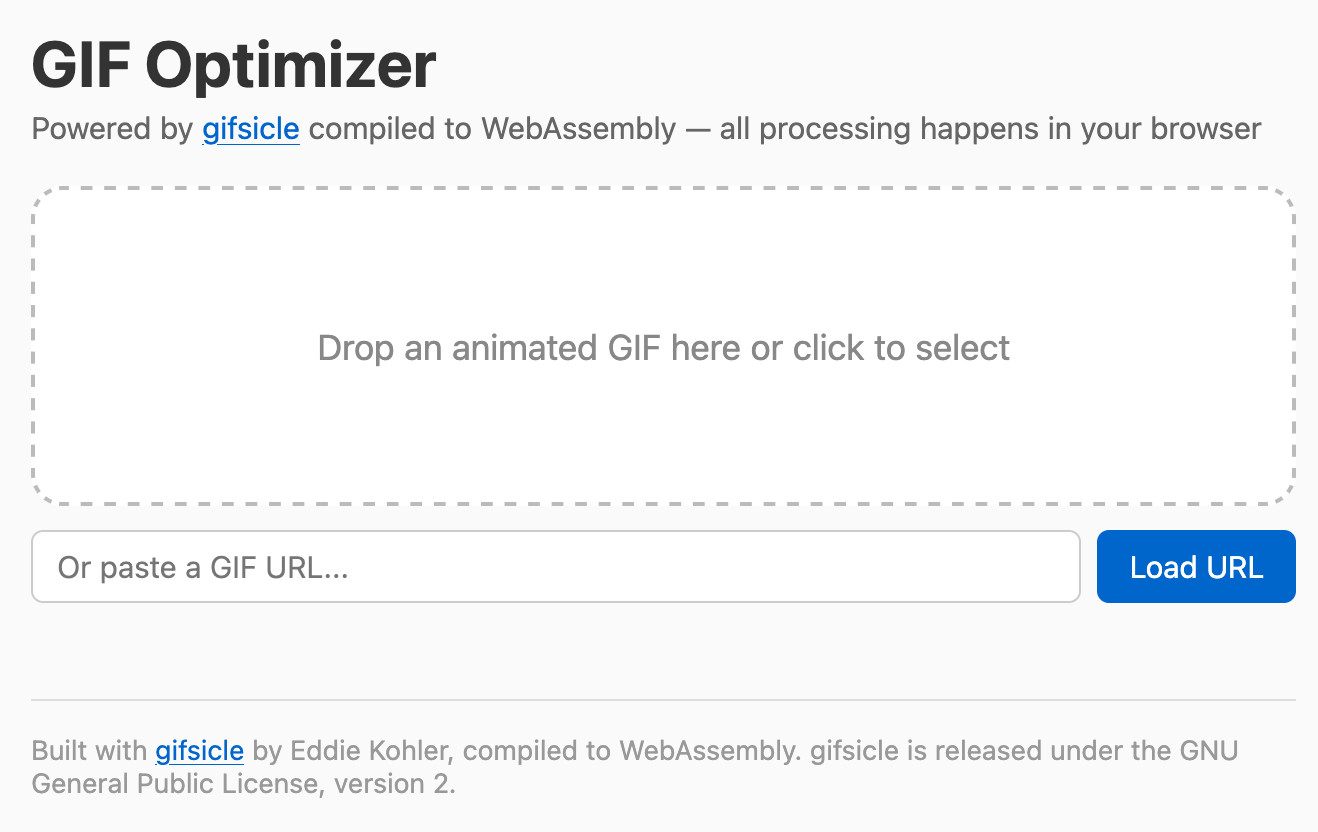
原文截图:GIF 优化工具的文件选择界面。
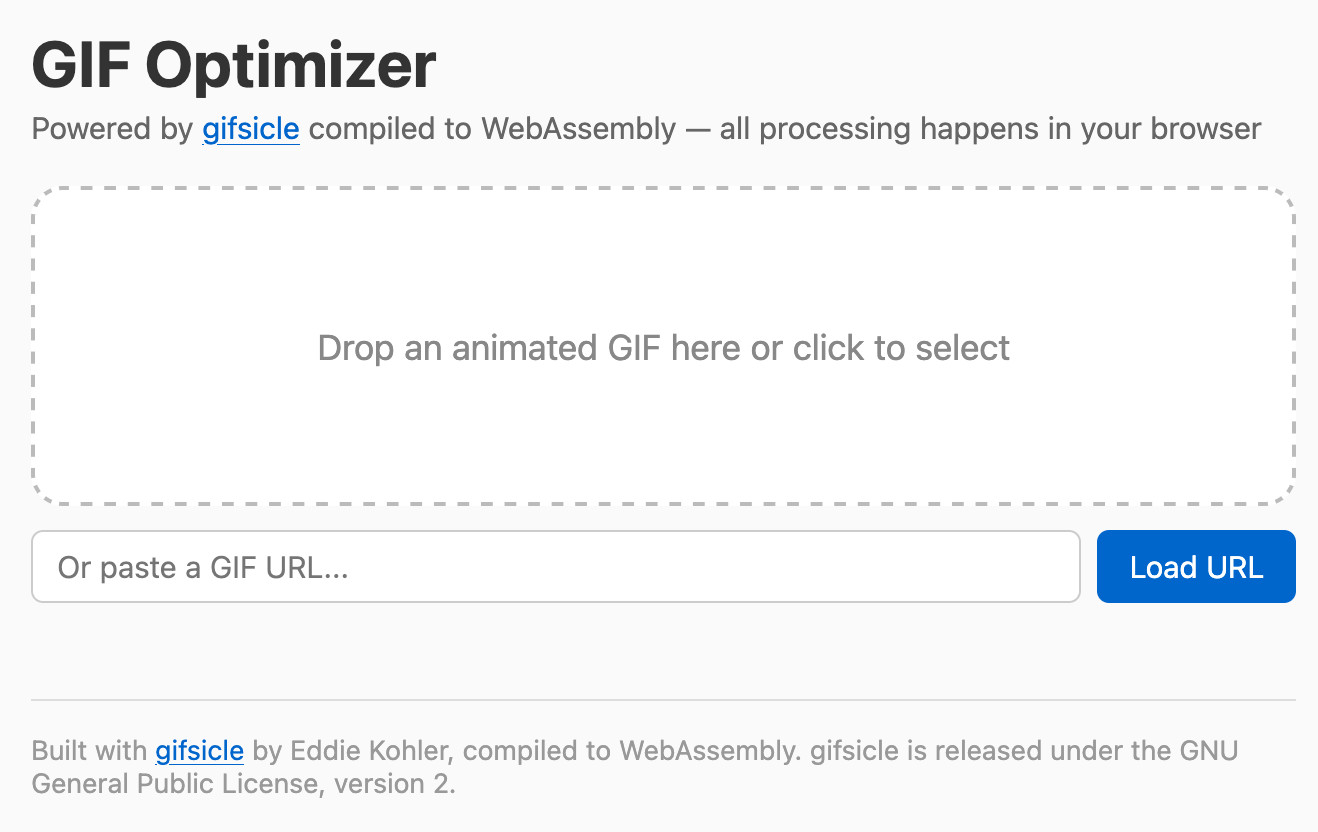
我没有要求加入 GIF URL 输入框,也不太喜欢这个功能,因为它只能读取那些通过跨源资源共享(Cross-Origin Resource Sharing,CORS)响应头允许跨站访问的 GIF 地址。我很可能会在今后的更新中移除它。
「用 gifsicle 按多种不同设置压缩这个 GIF,并展示各个版本;每个预览都要显示文件大小,并提供下载按钮」,描述的是应用的核心功能。
我没有专门列出想要的设置组合。根据我的经验,Claude 选择这些组合的判断力已经足够好。即使它第一次选得不合适,我们也随时可以修改。
显示文件大小很重要,因为这个工具的目标就是缩小文件。
根据过去的经验,我知道,要求添加一个「下载按钮」,会得到一个具备相应 HTML 和 JavaScript 机制的按钮,点击后可以打开文件保存对话框。这比要求用户右键另存为方便得多。
还要提供控件,让用户手动调整 gifsicle 选项。每个预览都有一个「微调这些设置」链接,点击后,把手动设置切换为生成该预览时使用的参数,让用户可以继续调整。
这条提示词写得有点笨拙,毕竟我是在手机上输入的。但它已经足够清楚地表达了意图,让 Claude 做出了我想要的东西。
下面是最终工具中的效果,截图展示的是移动端版本。每张图像都有一个「微调这些设置」按钮,点击后会更新这组手动设置和滑块:
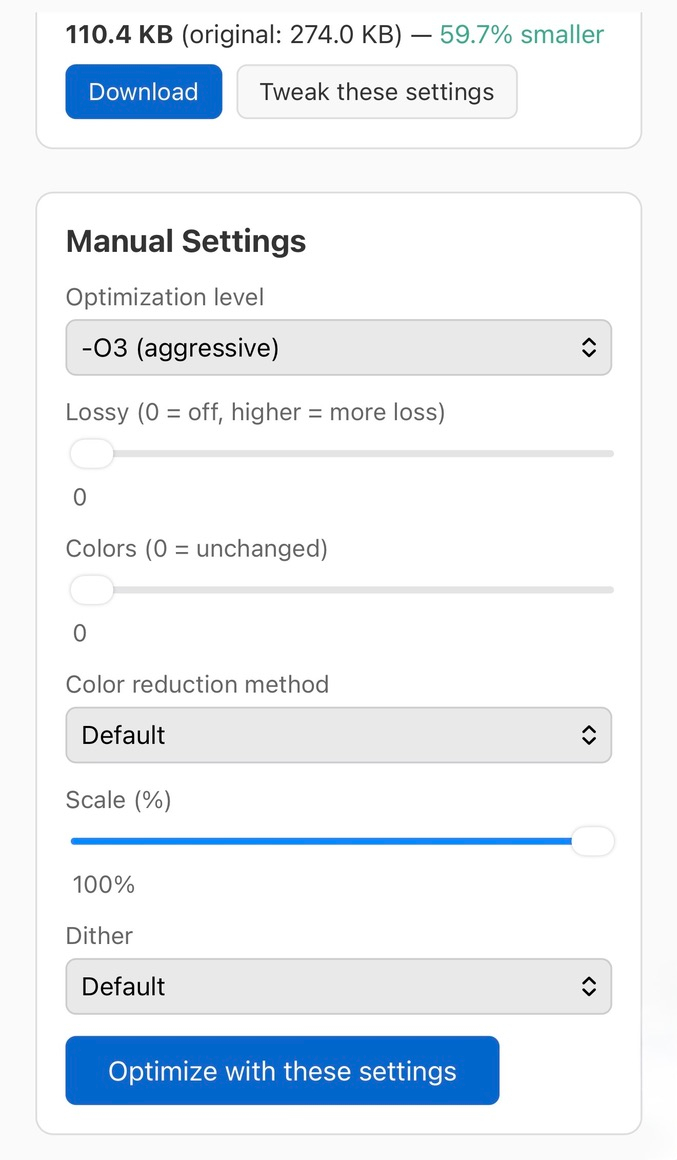
原文截图:GIF 优化结果与手动设置面板。
运行「
uvx rodney --help」,用这个工具测试你的工作。使用这个 GIF 进行测试:https://static.simonwillison.net/static/2026/animated-word-cloud-demo.gif
确保编程智能体能够在工作过程中测试自己的代码,会让它表现好得多。
测试网页界面有很多方式,Playwright、Selenium 和 agent-browser 都是可靠的选择。
Rodney 是我自己开发的浏览器自动化工具,安装很快。它的 --help 输出经过专门设计,能够教会智能体使用工具所需了解的一切。
这次效果很好。在会话记录中,可以看到 Claude 使用 Rodney,并修复了一些测试时发现的小问题,例如:
CSS 中的
display: none覆盖了对内联样式的重置。我需要显式设置display: 'block'。
后续提示词 #
与 Claude Code 协作时,我通常会关注它正在做什么,以便在任务尚未完成时调整方向。它工作时,我也经常想到新点子,然后把这些想法加入待处理队列。
把构建脚本和相对于原始 gifsicle 代码的差异补丁,一起提交到合适的子目录中。
构建脚本应该把 gifsicle 仓库克隆到
/tmp,切换到一个确定的提交,再应用补丁。因此,提交里不要包含 gifsicle 的源码副本,但要包含构建 WASM 所需的全部脚本。
我发现它正在花不少精力让 Gifsicle 在 WebAssembly 中工作,包括修改原始源码,于是补充了这条要求。这是它添加到仓库中的补丁和构建脚本。
我知道,这个仓库已经有放置辅助文件的惯例,但记不清具体是什么。只说「放到合适的子目录中」,就足够让 Claude 找到应该放在哪里。它发现并使用了已有的 lib/ 目录。
也要包含编译好的 WASM 文件。
这条要求可能没有必要,但我想确保编译后的 WASM 文件确实提交到了仓库。它最终的大小是 233 KB。我通过 GitHub Pages 在 tools.simonwillison.net 上发布 simonw/tools,因此希望它不需要本地构建就能工作。
确保 HTML 页面注明使用了 gifsicle,并链接到它的仓库。
这只是基本的礼貌!我经常为别人的开源项目构建 WebAssembly 封装,也希望确保最终页面注明他们的贡献。
Claude 在工具页脚添加了这段文字:
使用 Eddie Kohler 开发的 gifsicle 构建,并编译为 WebAssembly。gifsicle 以 GNU 通用公共许可证第 2 版发布。
一起讨论
选中正文中的文字,可以针对这段内容发起讨论。
正在读取讨论…
在 GitHub 查看与管理讨论 ↗